
Asignar un módulo de desarrollo y comentarios
- Genesys Cloud CX 3, Genesys Cloud CX 3 Digital, Genesys Cloud CX 1 WEM Add-on II, Genesys Cloud CX 2 WEM Add-on I o licencia Genesys Cloud EX
- For primary administrators
- Aprendizaje > Asignación > Todos permiso
- Aprendizaje > scheduleSlot > Ver permiso
- Aprendizaje > Módulo > Todos permiso
- Aprendizaje > Regla > Todos permiso
- Aprendizaje > CoverArt > Todos permiso
- Para administradores de rendimiento
- Aprendizaje > Asignación > Añadir, Eliminar, Restablecer, y Ver permisos
- Aprendizaje > Módulo > Añadir, Archivar, Eliminar, Editar, y Publicar permisos
- Aprender > Regla > Editar y Ver permisos
- Aprendizaje > Portada > Todos permiso
As a supervisor, you can automatically assign development and feedback modules to agents after you publish the assignments. Enable the Auto Assign toggle in the Auto Assign tab of the Development and Feedback page. If you enable auto assign for a published module, the system assigns the module immediately. Genesys Cloud regularly checks the rules every night or when you publish a new version of the module and then assigns modules to agents that match the added or updated rules. If an agent no longer matches the rules and they did not start the module, Genesys Cloud automatically removes the module assignment. If the modules are in progress or completed, Genesys Cloud does not unassign the modules.
- In the Development and Feedback view, you can only create, work with, edit, and assign a feedback module in divisions for which you have permission. That is, you can only view data from the divisions in which you are a member. For more information, see Divisions overview and Assign roles, divisions, licenses, and add-ons.
- Como supervisor, puede restablecer un módulo cuando un agente comete un error y asignar de nuevo un módulo para determinar el progreso de un agente. Para más información, consulte Restablecer y asignar de nuevo un módulo.
You can disable auto assign so that the system no longer automatically assigns modules to users. When auto assign for a published module is unavailable, existing in progress, or completed items remain assigned. Any items that a user has not started are unassigned.
Para asignar módulos automáticamente en función de las reglas que cree, realice los siguientes pasos:
- Hacer clic Administración.
- Under Performance and Engagement, click Development and Feedback. The Development and Feedback page appears.
- Click Menu > Performance Management > Learning and Development. The Development and Feedback page appears.
- Hacer clic Nuevo módulo.
- To enable auto assignment of the new module to the selected users in the module creator, click the Auto Assign tab.
- En la pestaña Asignación automática, active el conmutador Auto Assign .
- To include or exclude the users from being auto assigned to the new module, in the Include/Exclude drop-down, select Include or Exclude.
- In the Select drop-down, choose one of the following options.
- Habilidades ACD
- División
- Grupo
- Cola
- Usuario
- En el campo Selección de valores, seleccione uno o varios valores.
- (Optional) In the Total added panel, check for users who match the rule that you set.
- To view the list of users who match the rule that you set, click Evaluate.
- Afine aún más la lista utilizando la opción Search.
- Click Save. The system then includes or excludes the users from being added to the new module.
- To add another rule, repeat the steps to add another rule.
- Puede modificar las reglas del módulo. Puede editar vistas Publicadas o Borrador. Cuando se actualiza una regla y se guardan los nuevos criterios, el sistema los aplica al guardar la regla y a futuras ejecuciones programadas de la asignación automatizada.
- Si la regla cambia la asignación y el módulo está en curso o completo, cualquier asignación anterior permanece. Si un agente no inicia el módulo, el sistema lo desasigna.
- Al asignar automáticamente un módulo, la fecha de vencimiento se calcula en función de la fecha de finalización recomendada definida al crear el módulo. Por defecto, la fecha de vencimiento es de 30 días. Por ejemplo, el módulo asignado por las reglas de asignación tiene su fecha de vencimiento fijada en hoy + 30 días.
- Puede haber un máximo de 10 parámetros por regla.
To assign a module manually, perform the following steps:
- Hacer clic Rendimiento > Espacio de trabajo.
- Haga clic en Menú > Análisis > Espacio de trabajo de análisis.
- En la sección Compromiso con el empleo, haga clic en Desarrollo de agentes.
- Seleccione el agente al que desea asignar un módulo.
- Click Assign Module . The Assign Module window appears.
- En el campo Search Module Name/Description, busque el módulo que desea asignar.Nota: Genesys Cloud realiza la búsqueda en el título y la descripción del módulo.
- En la lista que aparece a la derecha del campo Search Module Name/Description , filtre la lista de módulos activando uno o todos los estados siguientes:
- Planificado. El módulo se asigna al agente. Para ver la fecha de vencimiento del módulo, pase el ratón por encima del estado Planned de cada módulo.
- In Progress. The agent is performing the module. To view the due date of the module, hover over the In Progress status in each module.
- Completed. The agent completed the module. To view the due date, the completed date, and its score, hover over the Completed status in each module.
- Not Yet Assigned. The module is not assigned to the agent. By default, the module list first appears with modules that have the Not Yet Assigned status.
- Horario no válido. El módulo asignado se ha eliminado o trasladado a otro horario.
- Atrasado. El módulo asignado al agente no ha sido completado por éste. Para ver la fecha de vencimiento del módulo, pase el ratón por encima del estado Planned de cada módulo. Nota: La lista de módulos varía en función del estado seleccionado.
- Desplácese por la lista de módulos que aparecen y realice la acción necesaria en función del estado seleccionado:
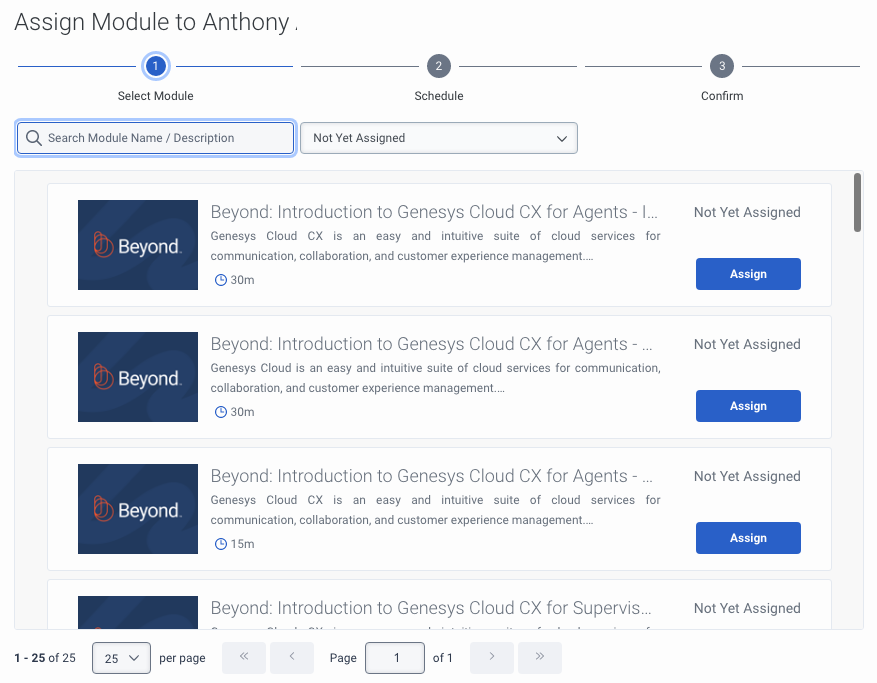
- Si el estado del módulo es Aún no asignado, haga clic en Asignar en el módulo requerido para asignar ese módulo al agente. Nota: Si se configura una duración recomendada para un módulo, la duración recomendada aparece para el módulo específico.Haga clic en la imagen para ampliarla.
- Si el estado del módulo es En curso, Completado, o Atrasado, haga clic en Asignar de nuevo en el módulo requerido para asignar ese módulo al agente. Para más información, consulte Restablecer y asignar de nuevo un módulo de desarrollo y retroalimentación.
- Si el estado del módulo es Inválido Programar, haga clic en Reprogramar en el módulo requerido para reasignar ese módulo al agente.
- Si el estado del módulo es Aún no asignado, haga clic en Asignar en el módulo requerido para asignar ese módulo al agente.
- Para fijar el horario:
- Enable the Use Schedule toggle button. Nota: Esta opción añade la formación a la agenda del agente.
- Seleccione el intervalo de fechas en el que desea que el agente realice la formación y la duración de la cita.
- Click Check and then select a time slot. In the calendar on the right side of the screen, you can see the best available time slot options and also the agent’s schedule. Nota: Si el agente está asociado a una Unidad de Negocio de Gestión de Personal, aparecerán 10 franjas horarias óptimas.
- Utilice los campos Completar por para seleccionar la fecha y hora en la que el agente debe completar el módulo.
- Enable the Use Schedule toggle button.
- Hacer clic próximo.
- Revise los detalles y haga clic en Confirme.
- Para comprobar que el módulo se ha asignado correctamente, abra su Bandeja de entrada o abra su página Actividad y busque el módulo asignado en la sección Módulos asignados.
- When an assignment becomes out of sync with your schedule, the Genesys Cloud marks the assignment as an invalid schedule, and you must reschedule it. Agents can still complete assignments with an Invalid Schedule status without the need to reschedule.
